Kacamata AI dengan Gemini: Preview Gadget 2026 yang Niatnya Gantikan HP dan Bikin Notifikasi Muncul Langsung di Depan Mata
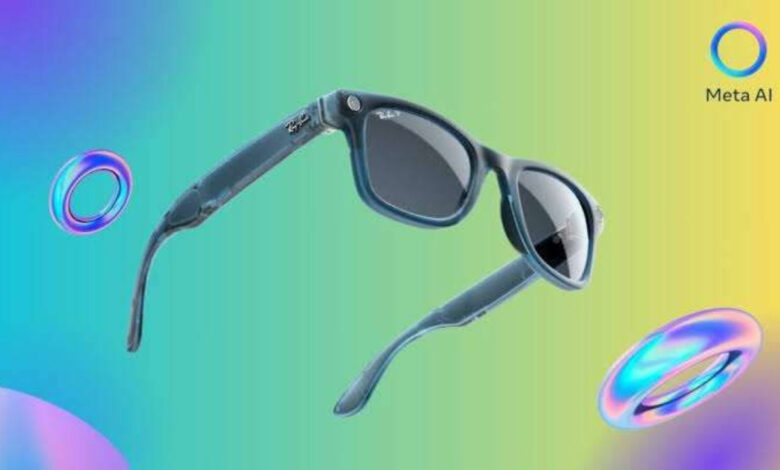
Perkembangan teknologi terus menghadirkan kejutan baru, dan salah satu yang paling menarik perhatian menjelang 2026 adalah konsep kacamata AI dengan Gemini. Gadget futuristik ini digadang gadang sebagai perangkat masa depan yang dapat menggantikan fungsi smartphone dengan cara lebih praktis dan natural. Dengan tampilan notifikasi langsung di depan mata, banyak pengguna mulai bertanya tanya apakah kehadiran perangkat ini akan menjadi revolusi berikutnya dalam dunia perangkat pintar.
Pengenalan awal tentang kacamata AI Gemini
Perangkat pintar dengan Gemini merupakan langkah baru di ranah digital. Gadget ini dikembangkan agar memberikan informasi real time ke ruang penglihatan anda. Melalui kemampuan kecerdasan modern kacamata ini bisa menyederhanakan fungsi ponsel tiap waktu.
Bagaimana cara kerja perangkat AI Gemini
Kacamata tersebut memakai komponen optik guna memunculkan informasi ke lapisan visual yang terlihat oleh. kecerdasan mengolah informasi secara cepat. Inilah yang gadget AI dapat meminimalkan ketergantungan pada smartphone.
Kelebihan istimewa dari perangkat AI ini
Bagian satu fitur utama yang sangat menonjol yakni kemampuan notifikasi yang ditampilkan pada area penglihatan. Pemakai tidak harus mengangkat smartphone. Di samping itu fitur komputasi AI menawarkan saran yang relevan berdasarkan keadaan pemakai.
Kelebihan notifikasi yang intuitif
Pada waktu muncul pesan masuk kacamata AI mampu memproyeksikan teks di ruang penglihatan. Melalui metode tersebut pemakai selalu tenang tanpa memindahkan perhatian. Fitur tersebut memberikan kenyamanan tinggi bagi pengguna modern.


Akankah kacamata AI sungguh menggantikan hp
Dengan fitur yang semakin canggih perangkat AI mampu menggantikan tugas smartphone. Sebagian tugas seperti mengecek pesan melihat notifikasi dan bahkan peta bisa dikerjakan seketika melalui kacamata. Ini menawarkan rasa unik bagi pengguna digital.
Seberapa jauh gadget ini bisa menggantikan hp
Walaupun perangkat pintar menawarkan kepraktisan luar biasa smartphone tetap memiliki peran yang cukup kuat. Terdapat sejumlah aplikasi yang belum optimal diintegrasikan ke kacamata. Tetapi perkembangan digital yang pesat membuka peluang besar bahwa kacamata pintar dapat menjadi pengganti nyata.
Prediksi waktu peluncuran kacamata AI Gemini
Kacamata AI berbasis Gemini dirumorkan hadir sekitar periode mendatang. Melalui bocoran awal yang jelas banyak pengguna memperkirakan bahwa gadget terbaru dapat mengguncang tren digital selanjutnya.
Sebandingkah fitur dengan biaya
Nilai kacamata AI disebut relatif tinggi. Tetapi melihat fitur dan kemajuan teknologi yang sangat besar nilai tersebut bisa menjadi cukup sebanding. Pengguna yang benar benar mengincar efisiensi baru mungkin menilai nilai tersebut menjadi investasi.
Kesimpulan tentang perangkat AI Gemini
Perangkat pintar berbasis AI modern menawarkan kemungkinan luas dalam mendorong gaya pengguna berinteraksi teknologi. Dengan informasi seketika pada bidang penglihatan pengguna perangkat terbaru mampu menjadi calon kompetitor hp. Semoga kemajuan yang ada memberikan manfaat positif bagi ekosistem teknologi.